Cara Pakai WhatsApp Web di Laptop/Komputer: Panduan Lengkap untuk Pemula
Penulis: Tim Teknologi ShazamForPCApp
Tanggal: 13 Oktober 2026
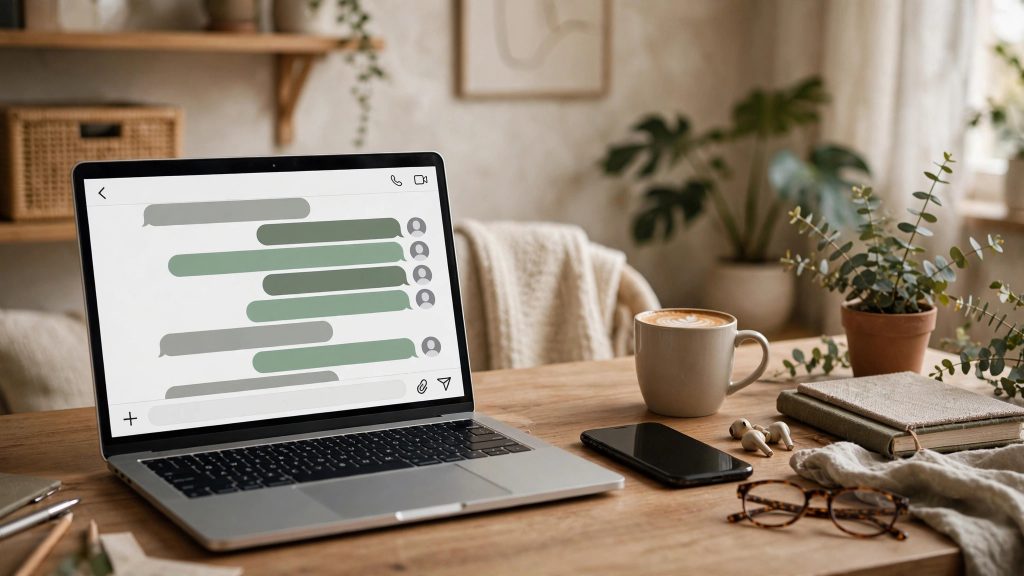
Jakarta, ShazamForPCApp — WhatsApp Web adalah cara resmi untuk mengakses WhatsApp dari laptop atau komputer tanpa harus melirik HP terus-menerus. Sangat membantu saat bekerja: mengetik pesan panjang jadi lebih cepat dengan keyboard fisik, mengirim dokumen dan foto dari laptop jadi lebih praktis, dan notifikasi pesan bisa dipantau sambil mengerjakan tugas lain. Berikut panduan lengkapnya dari nol sampai mahir.
Pada artikel ini, kami akan membahas cara memakai whatsapp web di laptop dan komputer secara mendalam — dari konsep dasarnya hingga langkah-langkah praktis yang bisa Anda terapkan.
Video panduan
Tonton video tutorial berikut untuk melihat langkah-langkahnya secara visual:
Cara memakai whatsapp web: Syarat menggunakan WhatsApp Web
Agar tidak salah langkah, pelajari cara memakai whatsapp web dari berbagai sumber tepercaya sebelum memutuskan. Informasi yang akurat tentang cara memakai whatsapp web akan menghemat waktu dan biaya Anda.
Sebelum mulai, pastikan tiga hal ini terpenuhi: (1) akun WhatsApp aktif di HP, (2) laptop dan HP sama-sama terhubung ke internet, dan (3) browser modern seperti Google Chrome, Microsoft Edge, Firefox, atau Safari. Tidak perlu menginstal apa pun — WhatsApp Web berjalan langsung di browser.
Cara login WhatsApp Web langkah demi langkah
1. Buka web.whatsapp.com di laptop
Ketik alamat web.whatsapp.com di address bar browser laptop. Pastikan alamatnya benar dan bukan situs tiruan — halaman resmi akan menampilkan kode QR besar di tengah layar beserta petunjuk pemindaian.
2. Buka menu Perangkat Tertaut di HP
Buka aplikasi WhatsApp di HP. Pada Android, ketuk ikon tiga titik di pojok kanan atas lalu pilih Perangkat Tertaut. Pada iPhone, buka Pengaturan lalu pilih Perangkat Tertaut. Ketuk Tautkan Perangkat, lalu konfirmasi dengan PIN, sidik jari, atau Face ID jika diminta.
3. Pindai kode QR
Arahkan kamera HP ke kode QR yang tampil di layar laptop. Tidak perlu menekan tombol apa pun — pemindaian berjalan otomatis begitu kode terbaca jelas. Dalam beberapa detik, seluruh daftar chat akan muncul di browser laptop dan siap digunakan.
Fitur yang bisa dilakukan di WhatsApp Web
Hampir semua aktivitas chat bisa dilakukan: mengirim dan menerima pesan teks, pesan suara, foto, video, dan dokumen; membuat grup baru; melihat status kontak; hingga mengarsipkan chat. Berkat fitur multi-perangkat, WhatsApp Web tetap tersambung dan bisa mengirim pesan meski HP dalam keadaan mati atau tidak terhubung internet — pesan akan tersinkronisasi saat HP kembali online.
Aplikasi WhatsApp Desktop sebagai alternatif
Selain versi browser, WhatsApp juga menyediakan aplikasi WhatsApp Desktop untuk Windows dan Mac yang bisa diunduh gratis dari situs resmi WhatsApp atau Microsoft Store. Kelebihannya: tidak perlu membuka browser, notifikasi lebih andal, dan mendukung panggilan suara serta video langsung dari laptop — fitur yang tidak tersedia di WhatsApp Web versi browser.
Tips keamanan penting
Jangan pernah memindai kode QR WhatsApp dari situs selain web.whatsapp.com — kode QR palsu adalah modus umum pembajakan akun. Jika memakai laptop bersama atau komputer publik seperti di warnet, wajib keluar (logout) setelah selesai: klik ikon tiga titik di atas daftar chat > Keluar. Kamu juga bisa memutus perangkat dari jarak jauh lewat menu Perangkat Tertaut di HP, yang menampilkan daftar semua perangkat yang sedang tersambung ke akunmu.
Dengan memahami cara memakai whatsapp web di laptop dan komputer dengan baik, Anda dapat menghindari kesalahan umum dan memperoleh hasil yang lebih optimal.
FAQ
Bagaimana cara membuka WhatsApp Web di laptop?
Buka web.whatsapp.com di browser, lalu di HP buka WhatsApp > Perangkat Tertaut > Tautkan Perangkat, dan pindai kode QR di layar laptop dengan kamera HP.
Apakah WhatsApp Web bisa dipakai saat HP mati?
Bisa. Berkat fitur multi-perangkat, WhatsApp Web tetap bisa mengirim dan menerima pesan meski HP mati atau offline, dan chat akan tersinkronisasi saat HP kembali online.
Apakah WhatsApp Web bisa untuk video call?
WhatsApp Web versi browser tidak mendukung panggilan suara/video. Untuk itu gunakan aplikasi WhatsApp Desktop yang terinstal di laptop.
Bagaimana cara logout WhatsApp Web?
Klik ikon tiga titik di atas daftar chat pada WhatsApp Web, lalu pilih Keluar. Atau dari HP: WhatsApp > Perangkat Tertaut > pilih perangkat > Keluar.
Apakah WhatsApp Web aman digunakan?
Aman selama hanya login lewat situs resmi web.whatsapp.com, tidak membagikan kode QR ke orang lain, dan selalu logout setelah memakai perangkat bersama atau publik.
Catatan redaksi: Draf evergreen kategori Teknologi; langkah-langkah sesuai aplikasi WhatsApp versi terkini. JANGAN terbit tanpa persetujuan Ron.
Itulah panduan lengkap seputar cara memakai whatsapp web di laptop dan komputer. Semoga bermanfaat dan selamat mencoba!